在计算机软硬件的设计过程中,视觉元素的呈现至关重要,尤其是在界面设计、品牌标识或宣传材料中。凹凸字效果能够为文字增添立体感和质感,使其在视觉上更加吸引人。本教程将介绍如何使用Photoshop简单制作凹凸字效果,并将其应用于计算机软硬件设计场景中。
一、准备工作
- 软件要求:确保已安装Adobe Photoshop(建议使用CS6或更高版本)。
- 设计素材:准备一张适合计算机软硬件设计的背景图片,例如科技感纹理或硬件抽象图。
- 文字内容:输入与设计相关的文字,如“Tech Design”或“Hardware Innovation”。
二、步骤详解
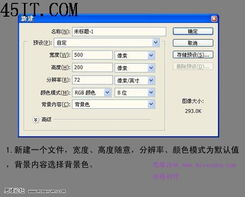
步骤1:创建新文档
打开Photoshop,点击“文件”>“新建”,设置文档尺寸(例如1920×1080像素,适合网页或界面设计),分辨率设为300像素/英寸,背景颜色选择中性色如灰色或黑色,以突出凹凸效果。
步骤2:添加文字
选择“文字工具”(快捷键T),在画布上输入设计文字。建议使用粗体字体如Arial Black或Helvetica Bold,以增强立体感。调整文字大小和位置,使其居中或与硬件元素对齐。
步骤3:应用图层样式
选中文字图层,点击图层面板下方的“fx”图标,选择“斜面和浮雕”。在弹出窗口中,设置以下参数:
- 样式:内斜面
- 深度:300%-500%(根据设计需求调整)
- 方向:上(模拟凸起效果)或下(模拟凹陷效果)
- 大小:10-20像素
- 软化:3-5像素
- 阴影角度:120度(模拟光源方向)
- 高光模式:滤色,颜色为白色
- 阴影模式:正片叠底,颜色为深灰色
可以添加“内阴影”和“外发光”效果,以增强层次感。例如,设置内阴影颜色为深色,不透明度50%,距离5像素,以模拟凹陷阴影。
步骤4:调整背景和融合
将准备好的背景图片拖入文档,置于文字图层下方。可以通过调整图层的混合模式(如叠加或柔光)使文字与背景更融合。如果背景过于复杂,可以使用“高斯模糊”滤镜稍微模糊背景,以突出文字效果。
步骤5:细节优化
- 颜色调整:使用“色相/饱和度”或“曲线”调整文字颜色,使其与计算机软硬件设计的主题一致(如蓝色代表科技,红色代表性能)。
- 添加纹理:在文字图层上新建图层,填充金属或电路板纹理,并将图层混合模式设为“叠加”,以模拟硬件材质感。
- 保存输出:完成设计后,点击“文件”>“另存为”,选择PSD格式保留图层,或导出为PNG、JPG格式用于实际应用。
三、设计应用示例
凹凸字效果可广泛应用于计算机软硬件设计中:
- 软件界面:用于按钮文字或标题,增强交互感和视觉吸引力。
- 硬件包装:在产品标签或说明书上使用,突出品牌名称和功能关键词。
- 宣传材料:在海报或网站横幅中,结合硬件图像(如芯片或电路),营造科技氛围。
四、注意事项
- 光源一致性:确保凹凸效果的光源方向与设计中的其他元素(如硬件阴影)保持一致,以增强真实感。
- 简洁性:避免过度使用效果,以免影响文字可读性,尤其是在小尺寸设计中。
- 实验调整:根据具体设计需求,灵活调整图层样式参数,尝试不同的凹凸组合(如凸起与凹陷结合)。
通过本教程,你可以快速掌握Photoshop制作凹凸字效果的技巧,并将其融入计算机软硬件设计中,提升视觉表现力。实践过程中,多参考优秀设计案例,不断优化细节,将使你的作品更具专业感。